Mostrando entradas con la etiqueta raspberry. Mostrar todas las entradas

domingo, mayo 06, 2018

Configuración de una Virtual Private Network (VPN) en Raspberry pi 3

Vamos a hacerlo por comandos todo este proceso, documentando paso a paso:

Descargamos e instalamos, el permiso de ejecución no funcionó en la misma línea.


Así que lo hice a continuación.


Y ejecutamos el script instalador, nos va preguntando una serie de cuestiones.
  • IP de la interfaz de red por la que queremos que OPEN VPN escuche.
  • Protocolo, puerto, DNS a usar con la VPN y el nombre para el certificado cliente (hemos usado “cliente”)

Hay que esperar un buen rato hasta que se instale.


En este punto nos pide la IP externa, y como puede llegar a cambiar, vamos a crear una cuenta gratuita De DNS dinámica que responda por el nombre y no por la IP. El nombre será omvpisolution.zapto.org


El nombre sera omvpisolution.zapto.org.


Ya está respondiendo. Lo probamos.


Nos conectamos por ssh como si lo hiciéramos desde fuera, por el nombre y por el puerto 666 que está nateado.


Seguimos con la configuración del VPN, ahora que tenemos una dns dinámica.


Hecho, la configuración de “client” la tenemos en la ruta /root/client.ovpn. 


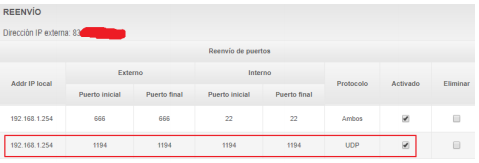
Tenemos que hacer un reenvío o “Port Forwardindg” para que funcione el VPN.


Accedemos a la carpeta del root donde se ha guardado el archivo “client” del Open VPN y lo pasamos al escritorio.


Tras instalar la versión cliente de OpenVPN importamos el archivo y de damos a conectar.


Y ya estamos conectados al VPN, nos ha dado una ip.

Lo comprobamos. Ahora tenemos la 10.8.0.2, a través de esta ip podemos estar como en la red local de la Raspberry.


Pero claro, nuestro PC está conectado por red al mismo router que las Raspberry,
a pesar de que los pantallazos muestran que funciona perfectamente, para cerciorarnos más vamos a hacerlo desde el móvil conectados por 3g.


Descargamos el archivo “cliente.ovpn” en el móvil.

Importamos el archivo client .ovpn en la APP de Open VPN de android que hemos bajado.


Nos sale un aviso de aceptar la fuente y nos conecta.


Desactivamos el wifi y aquí está la prueba de que no estamos navegando a través del router ONO de casa.


Tutorial original redactor por @luikismi (TELEGRAM)

Problemas en el uso de Pi-hole y OMV

OMV (Open media vault) es una distribución debían que permite convertir tu raspberry en un NASS completamente funcional con toda una serie de servicios como VPN, FTP, SSH, CUPS y mucho mas.
Pi-hole es un completo servidor DNS que permite realizar un bloqueo de webs y banners publicitarias a nivel de la raspberry y por tanto evita tener que instalar software en cada uno de los dispositivos conectados, tales como extensiones para el navegador Chrome.
Pero si queremos tener ambas cosas en nuestra raspberry 3, existen dos problemas a resolver que describo aqui:
  • El servidor de administración de pi-hole emplea el mismo puerto que el de OMV. Es necesario por tanto cambiar el puerto del servidor lighttpd a otro, normalmente en el fichero /etc/lighttpd/lighttpd.conf. Una vez modificado parar el servicio "sudo service lighttpd stop" e iniciarlo "sudo service lighttpd start".
  • Pi-hole emplea la utilidad dnsmasq pero la última versión de pi-hole (3.3) es incompatible con la versión de OMV (basada en Debian 8 jessie). Es por tanto necesario emplear una versión anterior de pi-hole o actualizar manualmente dnsmasq a la última versión. En este enlace se explica como hacer ambas cosas.

martes, marzo 15, 2016

Descargas automaticas de series con linux/raspberry

 ACTUALIZADO A 10/04/2017

Actualizo para corregir algunas cosas y dejar funcionando sin problemas la descarga con newpct en español.
- - - - -

Aprovechando el consumo eléctrico ridículo de la raspberry y que se queda encendida la mayor parte del tiempo, busque algo que tenia muchas ganas desde hace tiempo. Que las series que me gustan se bajen solas nada mas que sale un capitulo.

Para ello hacemos uso de una tecnología no muy conocida, RSS, de un programa que gestione esta información que le entra y de otro programa que descargue los datos.

Para el que no lo conozla la tecnología RSS, es similar a ver los titulares de un periódico y si nos interesa podemos acceder al mismo para ver más información, es algo que muchos medios (periódicos, blogs, foros) utilizan, pero poca gente usa y son tremendamente utiles. Ya que de un vistazo puedes ver y guardar los titulares que te interesan, si lo has visto previamente o no, en el instante que publique este post, aparecerá una nueva entrada RSS a mis seguidores. Pues aplicar eso a una pagina de descarga de torrents.

Tras esta explicación y mi voto para que investiguéis las RSS de vuestros medios favoritos, vamos a meternos en faena.

El sistema no es perfecto, depende de los títulos que se ponga en el rss, pero si puede ahorrarnos buscar algunas series muy famosas, y como nos manda un correo con lo que ha descargado no habrá problemas en buscar nosotros el resto. Ademas mete en una base de datos lo que se ha bajado, por lo que no vuelve a bajarse el mismo archivo.

Necesitamos instalar:

0) El transmision:
http://informaticamateur.blogspot.com.es/2014/04/instalar-cliente-de-bittorrent-en.html

Aunque vamos  a usar tecnologia bittorrent, hay multiples plugins de descarga, descarga directa con pyload, ftp, etc..
http://flexget.com/wiki/Plugins#Outputs

1) Instalar pip:
sudo apt-get install python-pip python-mechanize

2) Instalar flexget:

sudo pip install flexget

3) Verificar la instalación:


flexget -V

4) Actualizar el módulo python de transmission (este paso no sale en la página de instalación de flexget, pero si no lo hacéis el script os dará un error tipo “Transmissionrpc module version 0.6 or higher required”)


sudo easy_install --upgrade transmissionrpc

5) Crear la carpeta flexget


sudo mkdir /home/pi/.flexget

6) Cambiar los permisos de la carpeta flexget al usuario pi en lugar de a root (si no os dará un error de acceso):


sudo chown -R pi /home/pi/.flexget
sudo chgrp -R pi /home/pi/.flexget
7) Debemos indicar la fuente de RSS desde donde nos queremos descargar las series :
En castellano: Registrarse en http://www.newpct.com/
Para acceder a la página de newpct hay que instalar también, para que se pueda logar en el login de newpct, esto ya l ohemos instalado cuando instalamos el flexget, pero si no lo habéis hecho, os hará falta:
sudo easy_install mechanize

En ingles: Tener una cuenta en http://showrss.info/ --> id a feeds=>your feed address => generate. Apuntad el numero que aparece en la url del feed después de http://showrss.karmorra.info/rss.php?user_id= Ese es vuestro ID de usuario de showrss


8) Entrad al editor para escribir el script de configuración de flexget:
nano /home/pi/.flexget/config.yml
9) Según la series que queramos y la página que escojáis tendremos un fichero de configuración diferente.
A)La primera parte donde se indica email. El programa nos envía un correo con lo que haya encontrado y vaya a descargar, es opcional. Aunque tendréis que buscar un correo diferente a gmail para enviar datos.
B) series_sigo: es la tarea que va a hacer, se baja las series de la página rss que le digáis, y como veis he puesto arrow en calidad inferior a 720p y big ban theory en calidad de 720p . Consultar esta página para ver que más parámetros podéis usar http://flexget.com/wiki/Plugins/quality
C) Transmission, donde se encuentra transmission y cual es su usuario y contraseña para meter los torrent a bajar directamente
D)SOLO si usais newpct, Encontraba los torrent, pero no hacia nada y me decía que podía ser un error de login, investigando di como hacer login automático en la página con la sección form. Vosotros nada más que tenéis que cambiar el usuario y password que hayáis creado para la página.

ACTUALIZACIÓN DEL ARCHIVO A 15/05/2016
tasks:
  series_sigo:
    rss: http://feeds2.feedburner.com/newpctorrent
    regexp:
      reject:
        - V.O. Subt. Castellano
    email:
      active: True
      from: CUENTA HOTMAIL PARA EL ENVIO
      to: CUENTA DESTINO
      smtp_host: smtp-mail.outlook.com
      smtp_port: 587
      smtp_login: true
      smtp_username: CUENTA HOTMAIL PARA EL ENVIO
      smtp_password: CLAVE
      smtp_tls: true  
    series:
      settings:
        calidadnormal:
          tracking: no
          sequence_regexp: Cap.(\d+)
          quality: <720p -="" 192.168.1.104="" 50="" 720p="" 9091="" agente="" americans="" ample="" bang="" big="" calidadhd:="" calidadnormal:="" cap.="" carter="" d="" descargas="" earth="" entrar="" flexget="" form:="" host:="" htm="" html="" http:="" last="" man="" media="" nfo="" no="" on="" orrent="" passfield:="" password:="" password="" path:="" port:="" pre="" quality:="" ratio:="" sequence_regexp:="" sfv="" skip_files:="" ss="" the="" theory="" tracking:="" transmission:="" txt="" url:="" url="" userfield:="" username:="" username="" userpass="" usuario="" www.newpct.com="">
Este es mi fichero actualmente, en vez de utilizar una cuenta gmail, que ya no funciona porque no se loga con seguridad, he utilizado una cuenta hotmail.
Y especial atención hay que darle a:
regexp:
      reject:
        - V.O. Subt. Castellano
En newpct se cuelga las series en ingles y español, y normalmente en ingles van mas adelantado, así que, como me interesa el contenido en español, esa linea me rechaza todas las entradas en ingles. Si queréis seguir otros patrones, ahí debéis cambiarlo, porque restringe los que os bajéis.
Ahora queda que se ejecute de vez en cuando para ver si hay archivos nuevos. Eso lo hacemos con el crontab, para ejecutarlo usamos:
 
crontab -e 
 
E introducimos la linea que necesitemos:
Esta linea es para que se ejecute cada hora
@hourly /usr/local/bin/flexget --cron
Esta otra es para que se ejecute cada 2 horas desde las 8:00 hasta las 14:00, y a las 0:00 también, es lo que tengo yo, que ademas aprovecho que son horas que la conexión no se esta usando para que descargue.
00 8,10,12,14,0 * * * /usr/local/bin/flexget execute
COMANDOS ÚTILES
(Estos comandos se utilizan directamente en la consola)
Para borrar la base de datos completa:
Este comando no pide confirmación, lo hace y punto.
flexget database reset --sure
Para borrar una serie: 
flexget series forget arrow
Para listar las series que tenéis, porque capitulo va, cuanto hace desde que se bajo el ultimo, y la calidad:
flexget series list


Para añadir películas (NO ME FUNCIONA)
Hay dos metodos, primero, por el nombre:
flexget movie-queue add legion "720p bluray"
 
Segundo, por el código único que asigna imdb.com
flexget movie-queue add imdb_id=tt1038686 "720p bluray" 
Para listar las peliculas que hemos incluido:
flexget movie-queue list
 
Para borrar una de las peliculas
flexget movie-queue del "legion"

Para borrar la lista entera
flexget movie-queue clear
 

RECOMENDACIONES 
Es muy muy muy pejiguera con la indentación en el fichero de configuración, esto es la forma del fichero, tiene que haber dos espacio en blanco entre una cabecera y un parámetro. Ejemplo, form y justo debajo esta url, y esta 2 espacio en blanco a la derecha, si no daría error.
El fichero tampoco permite tabulaciones ni casi ningún otro carácter.
Habrá que pelearse mucho con el fichero de configuración para chequear que esta correcto, para comprobar que el fichero esta correcto:
flexget check
Y para hacer una simulación del programa, se ejecuta pero no llega a descargar nada:
flexget --test execute

Para lanzarlo quitarmos el --test
flexget execute 

 
ACTUALIZAR FLEXGET

Mantener actualizado el flexget, mediante el comando:

sudo pip install --upgrade setuptools 
sudo pip install --upgrade flexget
 

Luego si te da errores, como "ImportError: No module named pkg_resources", debes usar:
sudo apt-get install --reinstall python-pkg-resources
Y se corregira.
fuente:
http://raspberryfacil.com/10-descargar-series-automaticamente-con-flexget-transmission/

jueves, noviembre 12, 2015

Raspberry Pi. Qué y para qué es. V2015

Entregas:

  1. Raspberry Pi. Qué y para qué es V2015
  2. Instalación de OSMC en raspberry
  3. Instalación de OSMC en raspberry. Configurando Kodi.
  4. Imagen con todo instalado. Al turrón¡¡


Llevaba tiempo pensando en actualizar mis primeros post de la raspberry, lo escribi hace 2 años practicamente, eso en informatica es una cifra importante para dejar anticuado muchos manuales. De hecho estaban basados en RaspBMC, que ya murio, y se reconvirtio en OSMC.

Primero quiero hacer un repaso al tiempo que llevo con la raspberry y que he conseguido, cosa que guiara a los nuevos usuarios o aquellos que lo esten pensando si les servira.

De la raspberry 1, me pase a la 2, nada más salir, con el uso intenso que le doy, era obligatorio. Se deja 24 horas encendidas, y hace muchas tareas a la vez.

Que necesitamos:

- Raspberry 2
- Alimentador USB hub. Actualmente tengo el disco duro de 2,5 y la raspberry alimentado a la vez. Pero si pones una webcam,un mando de xbox, otro disco duro de 2,5", tirara, pero saldra un cuadrado chico arcoiris a la derecha, indicando que hay problema de alimentacion, para evitar problemas, debeis ponerle una alimentacion aparte a la raspberry si os sale muy a menudo ese recuadro.
- Tarjeta microSd, minimo 8, pero la imagen que pongo más abajo es de 16gb. Esta tengo yo. Teneis que buscar sobre todo velocidad, minimo clase 10,  aunque ya, las U1, son asequibles y mejores.
- Caja
 
Dependiendo si teneis una tele con hdmi, o una tele antigua. Necesitareis un cable hdmi o uno que tenga una salida jack y entradas rca.

Estas son las cosas básicas que se necesita para ponerte a trabajar con ella.

Para manejar la raspberry, si poneis kodi, podeis usar el movil, el mando de vuestra tele( si la raspberry esta conectada por hdmi y la tv admite CEC). O enchufarle un raton.
Despues esta el teclado todorreno (sirve para smart-tv, android, raspberry, ordenador...), si vais a poner un escritorio de trabajo, se hace imprescindible.

Que usos podemos darle.

 
Silmultaneamente ahora tengo:
  • Actualmente tengo montado el OSMC, con el que reproduzco contenido local, no he tenido ningun problema con ningun video, he reproducido mp4, avi, mkv, asf, flv, sin problemas, independientemente del tamaño del archivo.
  • Tengo bittorrent instalado
  • Jdownloader
  • Copia de seguridad a mega de una carpeta
  • Samba, las estructuras de carpetas de la raspberry es accesible a cualquier ordenador/tablet de la misma red.
  • DLNA, carpetas con contenido multimedia en la raspberry, lo detectan los disposivos que admitan el protocolo dlna y repruduce el contenido multimedia, en mi caso solo musica.

Aparte de lo anterior, usaba simultaneamente.
Otros usos

- Emuladores, hasta ps1 sin problemas.
- Con mucha programación, paciencia y otros complementos lo que se te ocurra.

Como el sistema operativo esta completamente en una tarjeta sd, podemos tener una para emuladores, otra con un entorno de escritorio, otra con osmc.... muchas posibilidades.

NO prentendais sustituir a un ordenador o portatil, aunque sea solo para navegar por internet,  porque es limitada y no ofrece una buena experiencia.

martes, mayo 26, 2015

Compartir contenido de la raspberry con cualquier dispositivo a traves del sistema DLNA


Aunque la raspberry es un media center increible. Hay veces que la pereza nos puede, que queremos ver una pelicula desde la cama, desde el tablet. O simplemente acceder a nuestra colecciones de musica o fotos desde otros dispositivos. Hay un protocolo que facilita esto. Y es compatible con casi todos los moviles/tablets compatibles, e incluso muchas televisiones.


Por ello se propuse ver como podia compartir todo este contenido, y es sencillamente trivial.


Como concepto básico, debemos entender que esto se hace a traves de nuestra propia red local, necesitamos que todos los dispositivos esten en dicha red conectados, ya sea mediante wifi o cable de red, y que soporten el protocolo..

Y luego instalaremos en la raspberry el protocolo.

sudo apt-get update
sudo apt-get install minidlna

Para asegurarnos que minidlna tiene los permisos de lectura para entrar en los directorios que se encuentra el contenido multimedia, vamos a meterlo en el mismo grupo que el usuario del sistema. Esto no lo he visto en muchos manuales. Asi que lo mismo, ni es necesario. En mi caso, que uso, osmc, el usuario es osmc.

sudo usermod -a -G osmc minidlna

Despues de instalarlo, ya quedara el servicio activo, pero debemos pararlo, para poder configurarlo.

sudo service minidlna stop

Para configurarlo debemos editar el archivo:

sudo nano /etc/minidlna.conf

Lo más importante que hay que configurar son los directorios donde esta nuestras fotos, videos, .... Para ellos buscamos la variable media_dir. El formato seria:
  • “A” – “Music”
  • “P” – “Pictures”
  • “V” – “Video”
Como por ejemplo:

media_dir=V,/media/pelis

Asignamos como tipo de contenido Video (V), a la ruta /media/pelis, y asi se haria con las demas:

media_dir=A,/media/musica
media_dir=P,/media/fotos
media_dir=/media/fotos

La siguiente variable interesante es ponerle un nombre adecuado a nuestro servidor, por si tenemos varios, y queremos distinguirlos.

# Name that the DLNA server presents to clients.
friendly_name=Home_Familiar

Ya solo queda configurar para que automaticamente vaya añadiendo el nuevo contenido que metamos en las carpetas que configuramos más arriba. Para ello:

# Automatic discovery of new files in the media_dir directory.  
inotify=yes

Ahora queda arrancar el servidor.
sudo service minidlna start

Para que meta en la base de datos los archivos que acabamos de añadir, esto llevara un buen rato, dependiendo de la cantidad de contenido que tengais:

sudo service minidlna force-reload

Si no funciona podemos hacerlo a las bravas, borrando la base de datos donde almacena el contenido. Para ello:
sudo rm -f  /var/lib/minidlna/files.db && sudo minidlna -R && sudo service minidlna restart
Y listo. Desde la televisión (si soporta DLNA), móvil y tablet podreis acceder al contenido. En android he encontrado una aplicación que lo soporta, y permite navegar por carpeta (Muy útil para cuando teneis series).
https://play.google.com/store/apps/details?id=com.ginkgosoft.dlna.ctrl&hl=es

Esta aplicación accede al contenido, luego ya sera vuestro reproductor favorito el que se encargue de reproducirlo. Una aclaración es vuestro dispositivo el que reproduce, es vuestro dispositivo el que tiene que tener los codecs adecuados para para reproducir el archivo.

Fuentes:
http://cosasdeandroides.com/la-nube-perfecta-vii-instalacion-de-mini-dlna/
https://dvpizone.wordpress.com/category/minidlna/

jueves, abril 30, 2015

Mantener sincronización con Mega.co.nz

Ahora que esta de moda la nube, la raspberry es un complemento ideal para hacer de "chacha digital", con su consumo eléctrico mínimo y poco coste, no duele mucho dejarla encendida todo el dia, y programarle que haga copias automaticas, descargas varias y ver videos (Lo bueno es que no tienes que limitarla a un solo uso, puede hacer varias cosas a la vez).

En su día comente como sincronizar carpetas con un ftp, en combinación con aruba.it, es un servidor web que por 27€ al año te da un ftp con espacio ilimitado, por lo que durante mucho años lo he usado como servidor de copia de seguridad. Con ayuda de este post que escribi hace años, y que sigue plenamente vigente

Pero si la crisis aprieta, o no necesitais espacio ilimitado podeis aprovechar los 50 gb que da mega.co.nz y sincronizar los datos con este servicio. Para ello debemos hacer lo siguiente:

Primero instalar todo lo relacionado con la compilacion de paquetes para compilar, que eso en una raspberry con OSMC como es mi caso, no viene nada instalado.


sudo apt-get update
sudo apt-get install golang-go build-essential make git

  1. Debemos descargar el fuente: https://github.com/t3rm1n4l/megacmd/archive/master.zip
  2. Descomprimimos el archivo megacmd-master.zip que fue lo que bajamos, se nos creará una carpeta llamada megacmd-master, vamos a abrir una terminal dentro de esa carpeta.
  3. Ahora pasamos a instalarlo, en la terminal escribimos lo siguiente:
    make
    sudo cp megacmd /usr/local/bin
  4. Listo, ya esta instalado.
Vemos a continuación como se configura.

nano $HOME/.megacmd.json
En el fichero, esto es lo que hay que ponerle
{
"User" : "USUARIO_MEGA",
"Password" : "PASSWORD_DE_USUARIO_MEGA",
"DownloadWorkers" : 4,
"UploadWorkers" : 4,
"SkipSameSize" : true,
"Verbose" : 1
}
Donde usuario, sera normalmente un correo electrónico,y password vuestra contraseña. Cuando ya hayamos puesto la información, presionamos guardamos ([Ctrl] + [O]) y salimos ([Ctrl] + [X])

Y ya esta completamente usable.

La lista de comandos:
megacmd list mega:/
Usage megacmd:
        megacmd [OPTIONS] list mega:/foo/bar
        megacmd [OPTIONS] get mega:/foo/file.txt /tmp/
        megacmd [OPTIONS] put /tmp/hello.txt mega:/bar/
        megacmd [OPTIONS] delete mega:/foo/bar
        megacmd [OPTIONS] mkdir mega:/foo/bar
        megacmd [OPTIONS] move mega:/foo/file.txt mega:/bar/foo.txt
        megacmd [OPTIONS] sync mega:/foo/ /tmp/foo/
        megacmd [OPTIONS] sync /tmp/foo mega:/foo

  -conf="/home/osmc/.megacmd.json": Config file path
  -force=false: Force hard delete or overwrite
  -help=false: Help
  -recursive=false: Recursive listing
  -skip-error=false: Skip syncing of files that can't be read
  -skip-same-size=false: Skip copying of files with same size and path suffix
  -verbose=1: Verbose
  -version=false: Version

Para sincronizar una carpeta local con una carpeta de mega deberemos usar:
megacmd [OPTIONS] sync /tmp/foo mega:/foo
Si esto lo unimos al crontab, tenemos una sincronización de nuestros datos en la nube. Fuente: http://blog.desdelinux.net/mega-desde-terminal-con-megacmd/

martes, abril 14, 2015

Instalar jdownloader en Raspberry.

Tras ver como va muriendo el pyload poco a poco. Se dijo que saldria una versión 0.5 hace años, y sin noticias. Hay veces que no responde el servidor y hay que reiniciarlo, en fin, cada vez deja mas que desear. Pero a rey muerto, rey puesto.

Para empezar hay que crearse una cuenta en http://my.jdownloader.org/. Esta cuenta más adelante se necesita colocar en el jdownloader que instalemos. En esta página web controlaremos nuestro gestor de descarga, no siendo necesario abrir puertos, ni nada más.

  1. Nos descargamos de http://jdownloader.org/download/index, en la sección Other el jar.Lo podemos meter en un directorio, como por ejemplo /home/pi/jd2
  2. Instalamos o actualizamos el java desde los repositorios oficiales
    sudo apt-get update
    
    sudo apt-get install oracle-java8-jdk


  3. Nos vamos a la carpeta donde copiamos el archivo y usamos el siguiente comando
    java -Djava.awt.headless=true -jar /home/pi/jd2/JDownloader.jar
    
  4. Se iniciará y empezará a descargar e instalar todo lo necesario. No tenemos que hacer nada a no ser que nos pida cualquier cosa, a mi por ejemplo me ha preguntado esto.
    |---------------------------Headless Information-------------------------------
    |    New Update available
    |    A new Update is available. Do you want to download it now?
    |    Enter y -> Download now
    |    Enter n -> Later

    Le he dicho que si. Cuando acabe, finalizamos la ejecución con CTRL+C y buscamos el proceso con ps -aux, y lo matamos con kill. Entonces podemos iniciar una instancia nueva.
  5. Volvemos a ejecutar el programa con el paso 3, y entonces nos indicara que la conexion MyJdownloader ha fallado, que deseamos ignorar o si queremos introducir nuestras creenciales. Ponemos los datos de la cuenta que nos creamos en  http://my.jdownloader.org/ y finalizamos la ejecución del programa con ctrl+c
  6. Para dejarlo lanzado siempre que arranquemos podemos poner la tarea en el cron. Para ello, lanzamos el comando:
    crontab -e
    
    Y añadimos la siente linea al final.
    #autostart jdownloader
    @reboot java -Djava.awt.headless=true -jar /home/pi/jd2/JDownloader.jar
    Si queremos lanzarlo temporalmente bastara con ejecutar la opción 3.
Tras esto, podremos conectarnos a http://my.jdownloader.org/ y controlar ahi las descargas. Añadir nuestras cuentas premium, y cambiar el directorio de configuracion. Esto lo podmeos encontrar en Settings-->Advanced Settings -->General - Default Download Folder

Teniendo la raspberry 2, me indica que el pyload ocupa en memoria 2.6% y en cpu 1.4% y el jdownloader me ocupa 1.4% de cpu y 9.8% de memoria.

No se si con el modelo 1, intentara optimizar y ocupara menos memoria, aunque lo dudo. Pero puede ser un handicap importante para 512 mb de ram.

lunes, marzo 02, 2015

Atajos a comandos utiles.

En los primeros tiempo de usar Linux, no me aconstumbraba a poner listar directorios con ls, si no con dir, y un dia me enseñaron a que podia crear alias, y estuve pensando en cambiar el ls por el dir. pero bueno, afortunadamente no lo hice, ahora pongo ls incluso en el msdos consola de windows.

Pero haciendo uso intensivos de ciertos comandos que tenian que llevar parametros, y siendo un perezoso natural, me acorde de la posibilidad de crear nuestros propios comandos. Y busque la forma de hacerlos.

Para crear nuestros propios comandos debemos crear un fichero llamado  .bashrc en nuestro directorio home.
y el formato seria:

alias comandonuevo='Comando que queramos ejecutar'


Os enseño las más utiles para mi:


Apagar el sistema ahora:
        alias apagar='sudo shutdown -h now'
Ver la temperatura:
        alias temp='/opt/vc/bin/vcgencmd measure_temp'
Encender el pyload:
       alias pyload='pyLoadCore --daemon'


Cerrais la sesión ssh que esteis usando, y cuando volveis a entrar. Listo, ya podeis usar los comandos.

Fuentes:
http://www.miraquelodije.com/2013/03/comprueba-la-temperatura-de-tu.html?m=1

lunes, noviembre 17, 2014

Comando para liberar espacio

A medida que vamos instalando paquetes con el apt-get estos paquetes se van quedando en nuestro sistema ocupando sitio inutil.

Podeis ver lo que ocupan con este comando:

du -sh /var/cache/apt/archives

Yo en un portatil con linux mint 17 Cinnamon, que instale de 0 en septiembre tenia 1 gb de datos ocupando sitio el 13 de noviembre.

Asi que con el siguiente comando liberé el espacio:
Elimina todos los paquetes del cache. El único inconveniente que podría resultar es que si quieres reinstalar un paquete, tienes que volver a descargarlo.
 
sudo apt-get clean

Y tras el anterior pase este otro, pero ese apenas elimino nada y elimina del cache los paquetes .deb con versiones anteriores a los de los programas que tienes instalados.
sudo apt-get autoclean

Y luego una buena constumbre, y asi lo tengo en mi script de instalación tras formatear, es pasar:
sudo apt-get autoremove

Que borra los paquetes huerfanos, o las dependencias que quedan instaladas después de haber instalado una aplicación y luego eliminarla, por lo que ya no son necesarias.

Fuentes:

http://planetubuntu.es/post/como-liberar-espacio-del-disco-duro-con-apt-get-en-ubuntu
http://blog.desdelinux.net/comandos-para-liberar-espacio-con-apt-get/ 


viernes, agosto 29, 2014

Test de velocidad para linux

Estos días he querido hacer un test de velocidad en la raspberry, pero claro no puedo acceder a una web.

Además los test de web, no me parecen muy fiable, ya que dependen mucho del navegador. Lo mas fiable siempre me ha parecido bajarme un archivo de los mejores servidores (antiguamente eran los drivers de Sound Blaster).

Rebuscando por ahi encontre esta formula para hacer un test de velocidad en linux, mediante comandos:

wget -O /dev/null http://speedtest.wdc01.softlayer.com/downloads/test100.zip

El comando wget permite descargar una web, o en ese caso un archivo. Con el parametro -O hace que se muestre en pantalla los reportes, que normalmente no se ven por pantalla. Incluido la velocidad a la que ha bajado el archivo.

Al enviarlo a /dev/null se envia a esta carpeta de linux, que descarta toda la información que se escribe o redirecciona en ella. Por lo que, aunque se lo haya bajado, no se ha grabado nada en disco.

Y luego la web. Si vamos a ella (http://speedtest.wdc01.softlayer.com) hara un test normal y corriente. Pero como veis tiene la posibilidad de hacer algo más, descargarse archivos. Y tiene de varios tamaños para coger el que más os convenga.

http://speedtest.wdc01.softlayer.com/downloads/test1000.zip
http://speedtest.wdc01.softlayer.com/downloads/test500.zip
http://speedtest.wdc01.softlayer.com/downloads/test100.zip
http://speedtest.wdc01.softlayer.com/downloads/test10.zip

Para probar una conexión de fibra óptica, es mejor usar el de 500, para que de tiempo a estabilizarse la descarga.


 Aunque lo hemos visto para consola, también se puede descargar el archivo desde un navegador o programa de descarga, y ver asi también la velocidad. Ya sea windows o linux.

jueves, agosto 28, 2014

Enviar un correo electrónico con nuestra ip real linux

Correo electrónico con la ip real de nuestra máquina.


ACTUALIZADO: Ahora es inteligente, y comprueba la ip anterior, y si es diferente envia el correo, y si no, no hace nada.

Tras probar el servicio como noip.com, que estaba bien, pero me hacia cosas raras, me quitaban los host de la pagina, y no podia volverlos a crear porque decian que ya existia. He buscado la solución para  que la propia raspberry cada 3 días me envie un correo con la ip (aunque tengamos ip dinamicas, estando los routers siempre encendidos y usandose para llamar por telefonos apenas cambian de ip).


1º Instalar el programa que se usara para enviar correos electrónicos. Y otros servicios que ayudaran a conectarse.

sudo apt-get install libnet-ssleay-perl libio-socket-ssl-perl sendemail

Curiosamente una de las funciones tiene un bug, si os da el error de:
"invalid SSL_version specified at /usr/local/share/perl/5.14.2/IO/Socket/SSL.pm line 332"

Debeis editar el fichero:
 
sudo nano usr/share/perl5/IO/Socket/SSL.pm

Y cambiar la linea donde indique:

m{^(!?)(?:(SSL(?:v2|v3|v23|v2/3))|(TLSv1[12]?))$}i

Por

m{^(!?)(?:(SSL(?:v2|v3|v23|v2/3))|(TLSv1[12]?))}i

Es igual pero ha quitado el $ entre los parentesis finales.

2Aº Creamos un archivo ejecutable SH: Ejecutarse cada x dias.

#!/bin/bash

# Get your ip
ip=`wget -q -O - checkip.dyndns.org|sed -e 's/.*Current IP Address: //' -e 's/<.*$//'`;

echo $ip

sendemail -f CuentaQueEnvia@gmail.com -t CuentaAEnvia@gmail.com -s smtp.gmail.com:587 -u "La ip es ${ip}" -m "La ip es ${ip}. Vamos lo mismo que arriba" -v -xu CuentaSin@ -xp ClaveCuenta -o tls=yes
2Bº Creamos un archivo ejecutable SH. Cuando se ejecuta comprueba un archivo donde se guarda la ultima ip, y si es diferente manda correo, si no, nada.

#!/bin/bash

# Get your ip
ip_antigua=`head -1 ipexterna`;
ip_nueva=`wget -q -O - checkip.dyndns.org|sed -e 's/.*Current IP Address: //' -e 's/<.*$//'`;


if [ $ip_antigua != $ip_nueva ]
then
   
     sendemail -f CuentaQueEnvia@gmail.com -t CuentaAEnvia@gmail.com -s smtp.gmail.com:587 -u "La ip es ${ip_nueva}" -m "La ip es ${ip_nueva}. Vamos lo mismo que arriba" -v -xu CuentaSin@ -xp ClaveCuenta -o tls=yes
     wget -q -O - checkip.dyndns.org|sed -e 's/.*Current IP Address: //' -e 's/<.*$//' > ipexterna

fi
3º Modificamos el cron para que se ejecute cuando queramos:


crontab -e

30 8 */3 * * sh /home/pi/script.sh

Como detalle importante que he aprendido es el */3, en este caso, el día del mes lo divide entre 3, solo se ejecutara cuando el resto es 0. Se puede poner la periocidad que querais, y también es aplicable para los demás campos (el día de la semana, la hora, minutos.....) y lo envia cada 3 dias empezando desde ese día. Después de observarlo, al parecer coge el día en el que se crea el archivo, se reinicia la raspberry, no lo tengo claro. Pero una vez que coge la frecuencia, lo envia cada 3 dias.

Os recuerdo que el formato de grub es:
minuto hora día_del_mes mes día_de_la_semana

Los siguientes valores numéricos son válidos para cada uno de los campos:

Minuto: Entre 0 y 59
Hora: Entre 0 y 23
Día del mes: Entre 0 y 31
Mes: Entre 0 y 12
Día de la semana: Entre 0 y 7. 0 y 7 equivalen al domingo

Adicionalmente, en los campos mes y día_de_la_semana, podemos usar las tres primera letras del nombre del mes y de los días (en inglés), esto puede ser en mayúsculas o minúsculas. Por lo tanto los valores validos para los días de la semana son: Mon (Lunes), Tue (Martes), Wed (Miércoles), Thu (Jueves), Fri (Viernes), Sat (Sábado), Sun (Domingo); y los valores válidos para los meses son: Jan (Enero), Feb (Febrero), Mar (Marzo), Apr (Abril), May (Mayo), Jun (Junio), Jul (Julio), Aug (Agosto), Sep (Septiembre), Oct (Octubre), Nov (Noviembre), Dec (Diciembre).


Poniendose * como comodin para decir todos.


Fuentes:
Bug conocido del sendemail
http://raspberrypi.stackexchange.com/questions/2118/sendemail-failure

Sacar la ip
http://www.garron.me/en/go2linux/what-is-my-public-ip-command-line.html

Manejo de Cron (muy bueno)
http://www.jveweb.net/archivo/2011/01/usando-cronjobs-en-linux.html

jueves, junio 12, 2014

Comprobar la version y forzar la actualización de nuestro raspbmc

Si os pasa como a mi, mi sd se quedo en la version xbmc 12, y no se actualizaba. Utilizaba los comandos comunes para actualizar, pero el xbmc siempre se me quedaba sin actualizar.

Como cambie de tarjeta sd, ya hice una instalación nueva y no preste mucha más atención, hasta el otro día, que navegando de casualidad me encontre un enlace, asi que rescate mi antigua tarjeta sin actualice y lo probe satisfactoriamente, y este es el procedimiento:

Para saber que versión estamos usando de XBMC

grep XBMC .xbmc/temp/xbmc.log | head -2 

Para  saber que versión del kernel de linux usamos:

uname -a 

La versión de la GPU

vcgencmd version

Y la madre del cordero, como forzar la actualización:

sudo -s
cd /scripts/upd_sys
rm *.sh
wget http://svn.stmlabs.com/svn/raspbmc/release/update-system/getfile.sh
wget http://svn.stmlabs.com/svn/raspbmc/release/update-system/cdn_env_prep.sh
reboot

Algunas partes del sistema se deben forzar la actualización borrando algunos archivos que están detro de /scripts/upd_hist
sudo rm /scripts/upd_hist/kver
sudo rm /scripts/upd_hist/xbmcver
sudo rm /scripts/upd_hist/svcver
Tanto para lo uno, como para la otro, hay que reiniciar la raspberry y dejarla un rato actuar. Esto funciona siempre y cuando tengas activado la opcion de actualizar raspbmc dentro del menu de configuración.


Para saber que version deberiais tener en cada apartado, lo mejor es consultar la fuente original, que la teneis aquí, con todas las versiones actuales

http://forum.stmlabs.com/showthread.php?tid=4470

viernes, abril 25, 2014

Copia de Seguridad de nuestro sistema Raspberry

Una vez que tenemos ya montado todo el tinglado, con lo que nos ha costado y mil trucos que hemos tenido que hacer, seria una buena idea hacer una copia por si algo pasara quedarnos con todo configurado y bien. O incluso pasársela a un amigo para que tenga una copia funcional. Que es lo que hice yo subiendo la copia a una tarjeta recien configurada.

La copia se puede hacer tanto en windows como en linux, y la copia resultante se puede volver a grabar tanto en cualquier de los sistemas, independientemente de como lo hicieras.


LINUX

Primero deberemos saber que unidad se trata. Para ello usaremos el comando siguiente:

df -h

Nos muestra información de todas las unidades que tenemos así como su espacio disponible. Nos daria la siguiente información:

S.ficheros     Tamaño Usado  Disp Uso% Montado en
/dev/sdb5         60G   47G  9,3G  84% /
/dev/sdd1         69M   52M   18M  75% /media/draco/2FDB-9E35
/dev/sdd2        3,6G  1,5G  2,0G  44% /media/draco/ae8453c7-e7f1-4011-9ea4-5d0a63d4d9fe

La tarjeta SD en este caso seria la unidad sdd, porque coincide con la capacidad de la memoria.

Para realizarle la copia debemos poner:

para leer
sudo dd if=/dev/sdd of=raspberry.img bs=1M


Fijaos que no pongo sdd1 o sdd2, porque esas son las particiones, como quiero una copia de toda la tarjeta, pongo la unidad entera, o sea, sdd


Tras un tiempo, el proceso terminara. No informa de nada, hasta que no acaba.


Para hacer el proceso inverso, grabar el fichero en nuestra SD se utiliza:
sudo dd if=raspberry.img of=/dev/sdd bs=1M


WINDOWS

En windows tenemos una utilidad llamada win32diskimager , la operatoria es sencilla, una vez metida la sd, el programa automáticamente la detecta.

Selecionamos la unidad, y ponemos una ruta y un nombre de archivo.

Le damos a read, cuando finalice ya tendremos nuestra imagen creada en la ruta y archivo correspondiente.

A la hora de grabar, seleccionamos la unidad que queremos grabar, seleccionamos el archivo que hemos grabado previamente, le damos a write y listo.

Recomendaciones comunes

A la hora de no equivocarnos y tenermos mas claro, quitar del ordenador cualquier pendrive o tarjeta sd, que no sea la que queremos copiar.

Es una copia literal de la tarjeta SD, por lo que ocupara casi lo mismo que tenga de capacidad la tarjeta. Por lo que es muy recomendable comprimir luego el archivo resultante.

martes, abril 01, 2014

Instalar cliente de Bittorrent en raspberry

Aunque ya con las descargas directas no me ha hecho falta usar otro medios. Hay ocasiones que el contenido que busco es realmente esquivo. Por eso me he decidido a poner un cliente de bittorrent, y en linux el más extendido es Transmission.


Para la instalación debemos acceder por SSH (Ver conexión SSH) para poder instalarlo. Para ello necesitamos una versión de linux que acepte la instalación de paquete (Raspbmc, raspbian, ubuntu).


Una vez conectado:

Actualizamos todos los paquetes

        sudo apt-get update

Instalamos el programa que necesitamos

   sudo apt-get install transmission-daemon


 Una vez instalado, el programa arrancara y quedara residente. Lo paramos para poder hacer los cambios que necesitamos
    
   sudo /etc/init.d/transmission-daemon stop

- - - - - - - - - - - - - - - - - - - - - - - - - - - - - - - - - - - - - - - -
ACTUALIZACIÓN: Esto en OSMC, no me ha servido para nada, e incluso da errores.

Cambiad el nombre de usuario del transmission daemon (por defecto es debian-transmission, pero si lo dejáis así da bastantes dolores de cabeza en la gestión de archivos, discos duros externos y scripts tipo flexget)
   
sudo nano /etc/init.d/transmission-daemon

Dentro del editor de texto, habria que cambiar el usuario, para asignarle el usuario dueño del sistema o con permisos, si lo cambiasteis en su dia, poner el que corresponda.
  USER=pi

Por haber cambiado el user a pi, conviene cambiar los derechos de usuario de estos dos archivos:

  sudo chown pi -R /var/lib/transmission-daemon/info/
  sudo chown pi -R /etc/transmission-daemon/settings.json

A partir de aqui continua.
- - - - - - - - - - - - - - - - - - - - - - - - - - - - - - - - - - - - - - - -


Ahora ya podéis configurar los ajustes del transmission:


   sudo nano /etc/transmission-daemon/settings.json
Buscamos la linea que tengan estos parametros de la izquierda, y la dejamos como este a la derecha
“cache-size-mb”: 10,

Cambiad también el directorio de descargas

“download-dir”: “/media/Torrent/Completa”,

“incomplete-dir”: “/media/Torrent/Incompleta”,

"incomplete-dir-enabled":true,


Es la memoria en chaché de Transmission. Por defecto es de 4Mb, pero conviene aumentarlo para disminuir el batch Input/Output del disco USB


“preallocation”: 2,
Significado: 0=off, 1 (default)=Fast, 2=Full. El 2 es más lento, pero disminuye la fragmentación del disco.

“rpc-whitelist”: “127.0.0.1″, ==> “rpc-whitelist”: “*.*.*.*”,


Ponemos el password que nos interese
“rpc-password”: “password”, ==> “rpc-password”: “yourpassword“,
Y ponemos el usuarios que queramos.
“rpc-username”: “username”, ==> “rpc-username”: “yourusername“,
"umask"= 18, ==> "umask"= 2,


Despues de ver estos parametros, me planteo poner en las descargar incompletas un pendrive para que el disco duro no sufra tanto. y el pendrive es mas rapido y como no tiene partes mecánicas sufre menos.

Guardad el fichero .json (ctrl+x, luego y).

Luego ejecutamos el comando para iniciar el programa y ya habremos terminado.
sudo /etc/init.d/transmission-daemon start


El programa tiene una interfez web simple, para manejar el bittorrent. Por defecto debeis acceder a :
  http://ipmaquina:9091

El puerto se puede configurar por uno que os interese más en el fichero que hemos editado anteriormente settings.json

Para acceder desde la red local no necesitais configurar nada más, si deseais acceder desde fuera de vuestra casa, necesitareis abrir el puerto en vuestro router.


El enlace que he seguido, y mi gratitud en particular, porque es de los pocos manuales que he seguido y han funcionado todo a la perfección sin tener que consultar más fuentes a:
http://raspberryfacil.com/instalar-cliente-torrent-transmission/

domingo, febrero 23, 2014

Como proteger tu Raspberry Pi

Muy bien, hemos comprado nuestra raspberry, hemos seguido los pasos de las anteriores entradas para configurar el sistema operativo y el XBMC (xbox media center) y las aplicaciones (aquí y aquí), funciona como la seda, ¿y ahora que queda?

Pues como en cualquier otro ordenador de sobremesa, protegerlo mediante una torre, o caja en este caso.

Cajas para raspberry pi las hay de todos los colores, formas y precios, tanto en ebay, amazon, aliexpress u otros portales, en nuestro caso nuestra opción fue esta, económica y sin gastos de envío (aunque este puede demorarse un poco). Este es el resultado.


Ahora bien, ¿que ocurre si como en mi caso, se emplea la raspberry como centro multimedia conectado de forma permanente a la televisión y se desea ir mas allá y que convierta en una extensión "fisica" de la televisión, o (de nuevo en mi caso) protegerla de tirones y trastadas de pequeños diablos?

Para esto debemos saber que cualquier televisión plana se cumple el Estándar de Interfaz de Montaje VESA para que fácilmente pueda ser anclada a un soporte de pared, de manera que la distancia entre los anclajes se adapte a algunos de las distancias del estándar vesa, si por ejemplo la TV dispone de VESA 100X100 los anclajes se encontrarán dispuestos de la siguiente forma, con 100cms de distancia entre ellos.

Pues bien podemos emplear dichos anclajes para "acoplar" la raspberry a la parte trasera del televisor. Para esto se venden cajas que llevan incorporadas un soporte que puede ser "acoplado" a dichos anclajes, como se observa es esta ilustración. 


¿Problema? Que prácticamente la totalidad e cajas/soporte son para VESA 100x100, teniendo muchos televisores (normalmente a mayor tamaño mayor la distancia) sistemas de montaje 200x100 o incluso 200x200 (en función de las pulgadas de la televisión). Como este modelo que podéis comprar en eBay por menos de 15€, incluidos gastos de envío.


¿Solución? Existen adaptadores en tiendas como Leroy Merlin, de coste reducido (6€ aproximadamente) y que permiten acoplar un soporte de pared 100X100 (o en nuestro caso una caja/soporte para raspberry) a un televisor con VESA 200X100 o 200X200. En esta imagen veís uno de ellos (son 4) ya acoplado a mi caja/soporte.


Este es el resultado final.


Teniendo en cuenta que por el coste de la Raspberry mas el soporte/caja tenemos por menos de 100€ un media center que da la talla, configurable, adaptable y totalmente actualizable, y que las alternativas propietarias de Samsung del mismo concepto suponen 300€ de desembolso (Samsung Evolution Kit), la solución es mas que apetecible.

miércoles, enero 29, 2014

Acceso a un servidor SSH con un puerto cambiado

Sigo trasteando con la raspberry, y tenia una espina clavada, que era que tengo muchos puertos cerrados desde mi trabajo y no podia acceder al sftp ni a la consola ssh desde alli.
Hasta que pensé en cambiar el puerto que trae por defecto del ssh, a un puerto que fuera accesible desde mi trabajo, como es el 21.

Ni que decir tiene que si tienes un servidor ftp en tu red, puede crear un conflicto.

Buscando un poco de información logre realizarlo sin muchas complicaciones:

Editar el fichero de configuración del SSH, que se encuentra en:
sudo nano /etc/ssh/ssh_config

Quita el # donde pone port y cambia el 22 por el que quieras, si no tienes problemas de puertos restringidos en los lugares que accedes normalmente, pon uno superior al 1024, ya que por debajo de ese, se copan muchos puertos de uso común, por lo que poniendo un puerto superior, evitamos conflictos, y ataques a los puertos más comunes.


Y en segundo lugar, no se si es necesario, pero por si acaso:

sudo nano /etc/services

Busca donde ponga ssh y cambia el 22 en los 2 (udp y tcp) por el elegido. En mi caso, escogí el 21, que lo tenia también el ftp, borre las lineas que hacían referencia al puerto 21, y le cambie los puertos.

La mayoría de los programas, como el putty, o JuiceSSH permiten cambiar el puerto así que los configuramos y sin problemas.

Para acceder desde un linux a la rapsberry debemos usar:

ssh -p "PUERTO" "USUARIO"@"IP SERVICIO"


Donde:
PUERTO: Es el nuevo puerto que hemos configurado
USUARIO: Usuario de la raspberry, por defecto pi para la distribución Raspmc
IP SERVICIO: La ip o dominio donde esta nuestro servidor SSH

En mi caso accedo con:

ssh -p 21 pi@192.168.1.104

Y no olvideis abrir los puertos en el router.


Fuente:
http://orion220.blogcindario.com/2006/04/00045-cambiar-puerto-22-del-ssh-a-otro-por-motivos-de-seguridad-para-debian-ubuntu-gentoo-mandriva.html

domingo, enero 05, 2014

Instalación de RaspBMC en raspberry

- - - - - - - - - - - - - - - - - - - - - - - - - - - - - - - - - - - - - - - - - - - - - - - - - - - -
- - - - - - - - - - - - - - - - - - - - - - - - - - - - - - - - - - - - - - - - - - - - - - - - - - - - 
Hay una nueva versión para 2015.
http://informaticamateur.blogspot.com.es/2015/11/raspberry-pi-que-y-para-que-es-v2015.html
- - - - - - - - - - - - - - - - - - - - - - - - - - - - - - - - - - - - - - - - - - - - - - - - - - - -
- - - - - - - - - - - - - - - - - - - - - - - - - - - - - - - - - - - - - - - - - - - - - - - - - - - - 


Entregas:
  1. Raspberry Pi. Qué y para qué es
  2. Instalación de RaspBMC en raspberry
  3. Configuración XBMC
30/04/2015: Raspbmc ha dejado de tener soporte y actualizaciones, pero es funcional. 

Yo particuparlmente aconsejo, irse a la distribucion OSMC, que es la heredera de raspbmc, y apartir de ahi, seguir el tutorial para la instalación del pyload, bittorrent, y demás cosas que pongo en mis post. 

INSTALACIÓN BÁSICA

Como continuación del articulo anterior, vamos a instalar ya el sistema completo en nuestra Raspberry, para ello necesitaremos.

- Una tarjeta sd, mínimo de 4gb
- Un lector de tarjetas sd para el pc
- Descarganos los archivos necesarios de aquí

Es bastante fácil, basicamente, metemos la sd en el ordenador, y abrimos el programa que hemos descargado. No dara un aviso, que la tarjeta sera formateada, que perderamos los datos que hay en ella, y que aceptemos las condiciones de uso y que lo que pase es nuestra responsabilidad.
Una vez hecho esto, se nos abre la pantalla con el programa principal. No indicara las unidades SD que ha encontrado, y sobre las que podremos trabajar.

Ya tan solo deberemos escoger la unidad de la que se trate, aceptar las condiciones de uso, y darle a install.

Hay una opción muy importante:
Manually Configure networking: Para configurar la red manualmente, si no vamos a conectar la raspberry por cable de red, tendremos que configurar este parámetro para que cuando arranquemos en el primer momento la raspberry con el sistema recien instalado, este se baje de internet y se actualice o configure. Mi recomendación, la primera vez que arranquemos con el sistema recien instalado, conectarla por cable de red, lo que se tenga que bajar, lo hara rápido, y tendreis menos complicaciones.

Hay varias opciones más.

Install Raspbmc to a USB drive: Si quieres hacer una instalación parcial en la tarjeta sd y el resto del sistema en un pendrive.
Run Raspbmc over NFS: Si quieres hacer una instalación parcial en la tarjeta sd y el resto del sistema en una unidad de red.

La recomendación/mania mía, hacerlo todo en la tarjeta SD, asi teneis la raspberry más independiente, y tampoco he notado una velocidad claramente superior al usar uno u otro sistema.

Una vez dado a install, si es la primera vez que ejecuteis el instalador, se bajara la versión más reciente del sistema a vuestro ordenador, y empezara a grabarlo en la tarjeta sd. Ya no tendreis que hacer nada más, hasta que termine la grabación que indicara que ha concluido satisfactoriamente y si quereis hacer una donación por el software.

Luego meteis la tarjeta SD en la Raspberry, la enchufais a la red eléctrica, y os vais a merendar, porque tardara un buen rato, 25-30 minutos en instalarse todo. Desde aqui es desatendido, hasta que termine. Por lo que lo de hacer otra cosa mientras dure el proceso, es realmente una buena idea.

Y arrancara con este aspecto, preguntando por vuestro idioma.


Seleccionais lo que proceda y ya tendreis funcionando el sistema. Aunque en mi caso, sigue estando en ingles y hasta despues de configurarlo a mano.


Podeís cambiar esos parámetros en él manual que hay a continuación. También podéis seguir este post, y dejarlo para después o viceversa. 
Configuración XBMC


CONFIGURACIÓN OBLIGATORIA PARA PYLOAD

Raspbmc tiene incorporado un firewall, que impide que podamos acceder al pyload desde fuera de nuestra red domestica y desactivada una opción que nos es imprescidible para que arranque de manera autonoma el pyload.

Debemos acudir a la configuración de los addons-->Addons Activados->Addons de programas.

En esa pantalla, ejecutar o configurar Rasbmc Settings.


Hay dos opciones que hay que marcar:


Cronjob scheduler: Habilita el cron del sistema que veremos más adelante, y permite que cuando se arranque la raspberry se arranque el pyload tambien.
Disable Firewall: Deshabilita el firewall que trae raspmc, y con eso podriamos acceder al interfaz web que trae y asi poder ponerlo a descargar desde fuera de casa.


ACCESO POR SSH


Para acceder mediante SSH en windows. Deberemos utilizar un programa llamado Putty, que pesa poquisimo y no necesita instalación.
Necesitais conocer la ip de la raspberry para configurarla, que eso lo podeís saber pulsando en info de sistema, en el menu sistema en la pantalla principal del XBMC .

Y luego el usuario y contraseña del sistema, que por defecto para la distribución raspbmc (consultar el usuario y password para cada distribución, que puede no coincidir¡¡¡) es:
usuario: pi
contraseña: raspberry

La primera vez que accedemos nos hara algunas preguntas para configurar la terminal. La primera sera indicar el idioma del sistema, en el caso de españa, seleccionamos es_ES.utf 8, aunque cualquier de los es_ES no podria valer. Nos movemos por el menu con las fechas y selecionamos o deselecionamos con la barra espaciadora, y para continuar la tecla de Intro.
 
Y luego seleccionamos la zona horaria donde nos encontremos.


Y una vez seleccionado esto, ya esta terminado la configuración inicial de la terminal.


Algunos comandos comunes de linux, que nos servirán:

  • ls -l -> lista de archivos y carpetas en el directorio actual
  • passwd: Cambiar el password, muy recomendado por seguridad.
  • cd carpeta -> acceder a carpeta
  • pwd -> Directorios donde estamos
  • clear -> Borra la pantalla
  • cd .. -> bajar de directorio
  • mkdir -> crear directorio
  • rm archivo -> borrar archivo
  • rm -rf directorio -> borrar directorio
  • df -h -> Espacio libre disponible en los distintos dispositivos de almacenamiento
  • sudo -> Ejecución de comando como super usuario (root) reboot -> Reiniciar el sistema
  • halt -> Apagar el sistema
  • shutdown -> Apagar el sistema. Este comando funcione muy bien y es realmente potente
    sudo shutdown -h 20  Apagara el sistema en 20 minutos
    sudo shutdown -h 14:00  Apagara el sistema a las 14:00 en punto.

nano fichero -> Es un editor de texto, edita el fichero o lo crea. Para guardar Ctrl+o y para salir 
Ctrl+x


Aquí hay un genial resumen básico de linux sobre estructuras de directorios, comandos más usuales, realmente recomendable para conocer algo más sobre linux, la dirección es:
http://ovtoaster.com/gestion-ficheros-linux/  

Otro consejo sobre linux, todas las unidades (discos duros, pendrive) estarán en el directorio /media/
Por lo que si podeis, los pendrive o discos duros que le enchufeis, ponerle una etiqueta al formatear, si no, como etiqueta pondrá el número de serie, y quedaria un tanto asi:
/media/E3A2-BE8D
Pero si al formatear le habeis puesto una etiqueta draco16, quedaría asi:
/media/draco16/

Bastante más cómodo y práctico. 


INSTALAR SERVIDOR DE DESCARGA: pyLoad

Una vez que hemos configurado el SSH por primera vez, ya podemos instalar el pyLoad. Asi

cd ~
sudo apt-get update
sudo apt-get install python python-crypto python-pycurl tesseract-ocr rhino
sudo wget http://download.pyload.org/pyload-v0.4.9-all.deb
sudo dpkg -i pyload-v0.4.9-all.deb
sudo apt-get install -f
sudo dpkg -i pyload-v0.4.9-all.deb
sudo rm pyload-v0.4.9-all.deb

Hay una linea que esta repetida, pero eso es para que haga una medio instalación, luego con el siguiente comando, instalamos dependencias no resueltas, y luego otra vez hacemos la instalación para que la termine correctamente.


Si tenéis algún problema con el servidor de Mega, te bajas el siguiente archivo, lo colocas en su sitio, y funcionara.


Descargar el archivo de https://mega.co.nz/#!VcgXHCLT!wrnzpVHWTU4qxLDF5qUtJDbAS7U99NXzMMoWklyZaPg y copiarlo al siguiente directorio.
mv MegaNz.py /home/pi/.pyload/userplugins/hoster


IMPORTANTE
Seguidamente tenemos que configurarlo
pyLoadCore -s

Como server se recomienda usar "threaded", en vez de el que viene por defecto.

Las dos primeras veces no es usable, porque tiene que actualizar plugings. Por lo que es recomendable las dos primera veces, ejecutarlo manualmente (sin el -S), y las siguientes configurarlo para que arranque solo cuando encendemos la raspberry.

OTRAS NOTAS
Para que se autoarranque cada vez que se inicia la raspberry, tendriamos que teclear esto:

crontab -e

Se nos abriria el archivo cron de linux (es un archivo que automátiza tareas en linux). En este caso, cada vez que arranque la máquina, hara que se arranque el pyload.

Al final del archivo añades:

#autostart pyload
@reboot python /usr/share/pyload/pyLoadCore.py --daemon


Si nuestro deseo es entrar en la raspberry desde cualquier punto de internet, deberemos configurar nuestro router y abrir los puertos:
22  -> para habilitar el ssh, que por cierto, tambien incluye un servidor sftp con el que poder intercambiar archivos
8000 -> puerto que por defecto usa el pyload, si lo cambiamos obviamente cambia el puerto a abrir y cambia el puerto que debemos poner para acceder a la web.


Para acceder a nuestra sistema de descarga deberiamos poner:
http://NUESTRAIPEXTERNA:8000


Para saber cual es nuestra ip externa (la que se ve desde fuera de nuestra red domestica)
http://www.cualesmiip.com/

Cuidado, que aunque cambie poco, si no tenemos ip estatica, se puede alterar de vez en muy de vez en cuando.

También es posible instarle a nuestra raspberry un servicio que le va indicando cada vez que queramos cual es nuestra IP a una página web, para que siempre estemos actualizados


DESCARGAR LA IMAGEN

He hecho un imagen con todo lo que he comentado aquí, o casi todo. Para ponerla necesitáis una tarjeta sd de 8 gb al menos. Una vez que descargueis y descomprimís los archivos, obtendreis los programas necesarios para configurarlo y volcarlo en la SD . 

30/04/2015 Raspbmc ya no continua con vida, por lo que los siguiente enlaces son funcional, pero obsoleta y sin posibilidad de actualizar.

Desde mega en:
https://mega.co.nz/#F!YJ5TTQTa!fTSB-SjehmDX7NrPyO6nFQ


O de mediafire.
Imagen_Raspbmc_Pyload.part01.rar
Imagen_Raspbmc_Pyload.part02.rar
Imagen_Raspbmc_Pyload.part03.rar
Imagen_Raspbmc_Pyload.part04.rar
Imagen_Raspbmc_Pyload.part05.rar
Imagen_Raspbmc_Pyload.part06.rar
Imagen_Raspbmc_Pyload.part07.rar
Imagen_Raspbmc_Pyload.part08.rar
Imagen_Raspbmc_Pyload.part09.rar
Imagen_Raspbmc_Pyload.part10.rar
Imagen_Raspbmc_Pyload.part11.rar
Imagen_Raspbmc_Pyload.part12.rar
Imagen_Raspbmc_Pyload.part13.rar
Imagen_Raspbmc_Pyload.part14.rar
Imagen_Raspbmc_Pyload.part15.rar
Imagen_Raspbmc_Pyload.part16.rar
Imagen_Raspbmc_Pyload.part17.rar
Imagen_Raspbmc_Pyload.part18.rar
Imagen_Raspbmc_Pyload.part19.rar
Imagen_Raspbmc_Pyload.part20.rar
Imagen_Raspbmc_Pyload.part21.rar
Imagen_Raspbmc_Pyload.part22.rar
Imagen_Raspbmc_Pyload.part23.rar
Imagen_Raspbmc_Pyload.part24.rar
Imagen_Raspbmc_Pyload.part25.rar
Imagen_Raspbmc_Pyload.part26.rar
Imagen_Raspbmc_Pyload.part27.rar
Imagen_Raspbmc_Pyload.part28.rar


Los pasos básicos, una vez descomprimidos, es grabar la imagen en la sd con el programa que adjunto, el W32 Disk Imager, y una vez que termine, ponerla en la raspberry.


Habría que configurar (todo explicado en este mismo post), mediante SSH:
- El pyload mediante el comando pyLoadCore -s
- Añadirlo al crontab para que se autoarranque.

Abrir los puertos en el router, todo lo demás, estaría ya hecho.

A disfrutar del XBMC¡¡


ENLACES:
El mega manual, todas las posibilidades de la Raspberry Pi
http://deeiivid.wordpress.com/2013/02/23/guia-completa-raspberry-pi-espanol/

Instalación y optimización.
http://pluginsxbmc.blogspot.com.es/2013/10/optimizar-raspberry-para-xbmc.html

Otras opciones que me han ayudado:
http://apagayvuelveaencender.blogspot.com.es/2013/07/montate-la-mejor-smart-tv-centro-de.html
http://raspberryparatorpes.net/

Da alguna información para poner emuladores.
http://www.amaikit.com/blogs/blog/8067323-mis-primeras-experiencias-con-raspberry-pi

Forzar que la salida de video sea exclusivamente por HDMI
http://choorucode.com/2012/10/13/forcing-raspbmc-to-turn-on-hdmi-at-boot/